わたしたしの想いと誇りを形にするユニフォーム。
とは
チームウェアやチームユニフォームのデザインをカスタムして仮注文できるサービスです。チームの心を一つにする一着をmi-uniformで作りましょう



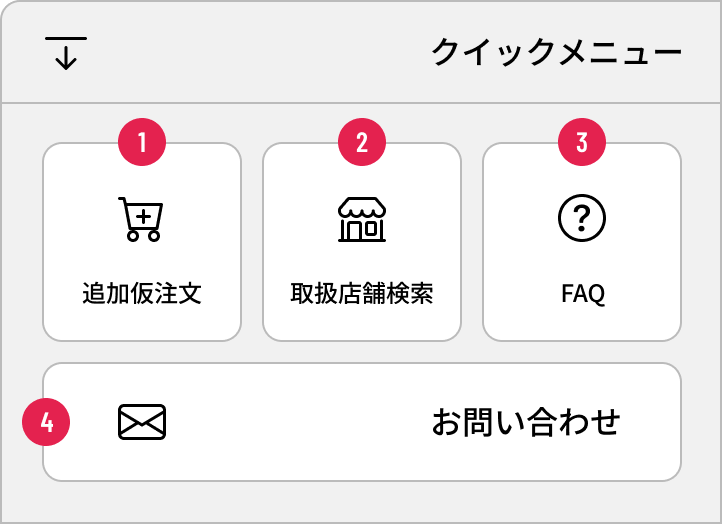
販売店で正式注文したカスタムに関しては追加仮注文できます。追加仮注文ボタンから数量入力ページへリンクします。
販売店検索ページへリンクします。
FAQページへリンクします。

お問い合わせページへリンクします。
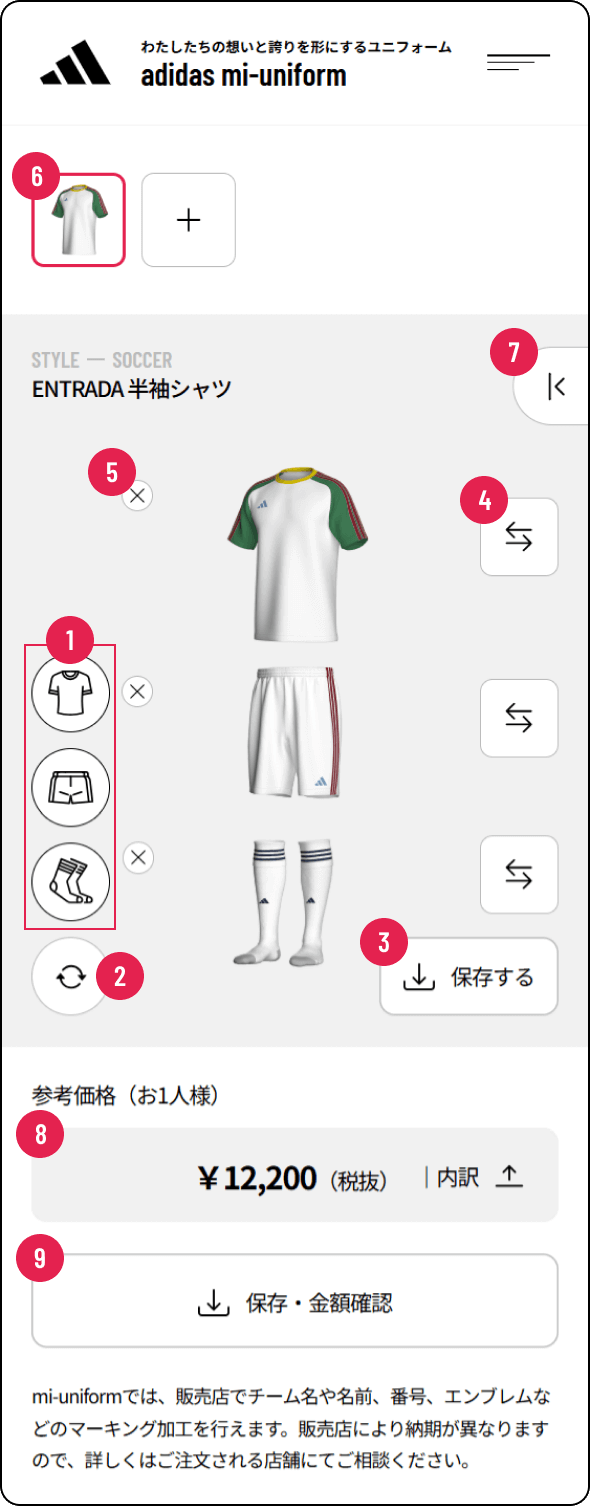
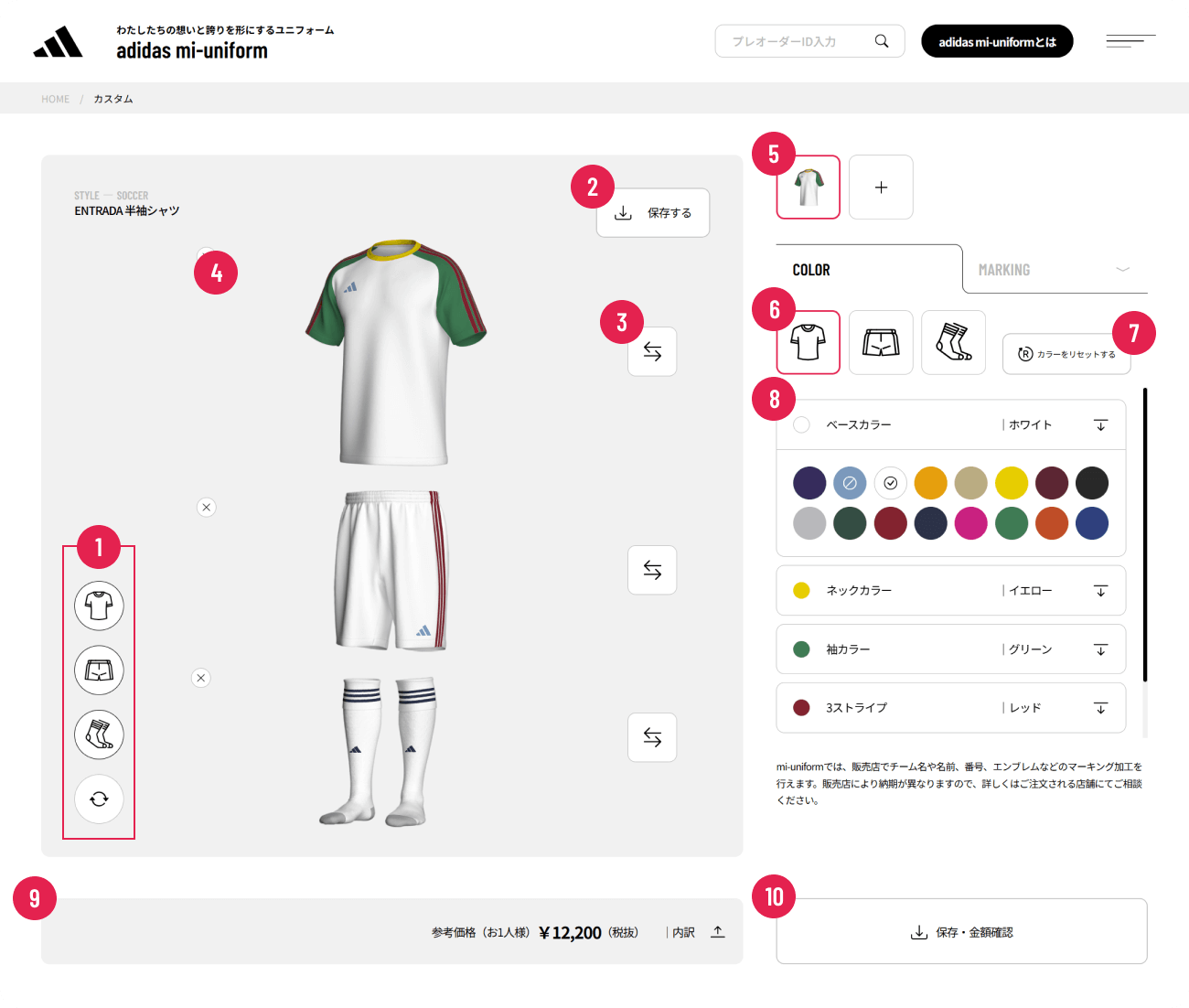
選択中のアイテムの表示/非表示ボタンです。
ユニフォームの前後切り替えボタンです。
シミュレーションの一時保存ボタンです。プレオーダーIDで保存した状態を呼び出せます。
アイテムの変更ボタンです。
アイテムの削除ボタンです。
シミュレーション切り替え、追加、削除ボタンです。例えば、ホームゲーム用とアウェイゲーム用で2種類のシミュレーションをしたい場合に「+」ボタンでシミュレーション画面を増やします。「×」を押すとそのシミュレーションを削除します。
カスタムメニューを表示します。
一人当たりの金額を確認をします。
カスタム結果の画像をダウンロードします。
シミュレーション結果の保存を行います。
この時点ではまだ仮注文されておりませんので、金額確認画面から数量を入力して仮注文を行います。
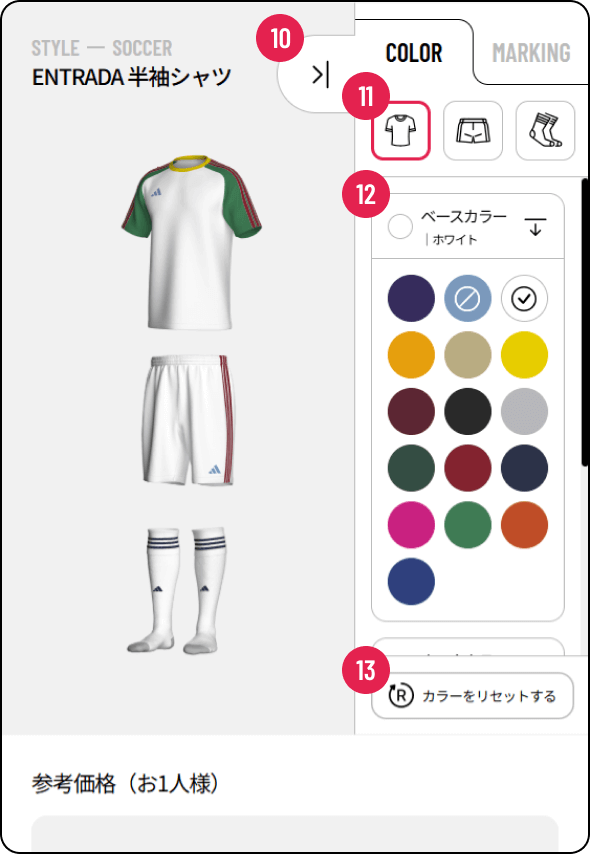
カスタムメニューを閉じます。
カラー変更するアイテムの選択ボタンです。
パーツごとのにカラー変更を行います。
カラー変更をリセットし、初めの状態へ戻します。

選択中のアイテムの表示/非表示ボタンです。
ユニフォームの前後切り替えボタンです。
シミュレーションの一時保存ボタンです。プレオーダーIDで保存した状態を呼び出せます。
アイテムの変更ボタンです。

アイテムの削除ボタンです。
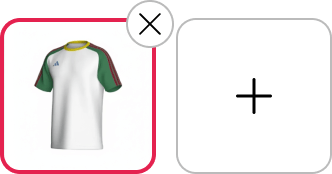
シミュレーション切り替え、追加、削除ボタンです。例えば、ホームゲーム用とアウェイゲーム用で2種類のシミュレーションをしたい場合に「+」ボタンでシミュレーション画面を増やします。「×」を押すとそのシミュレーションを削除します。
カラー変更するアイテムの選択ボタンです。
カラー変更をリセットし、初めの状態へ戻します。
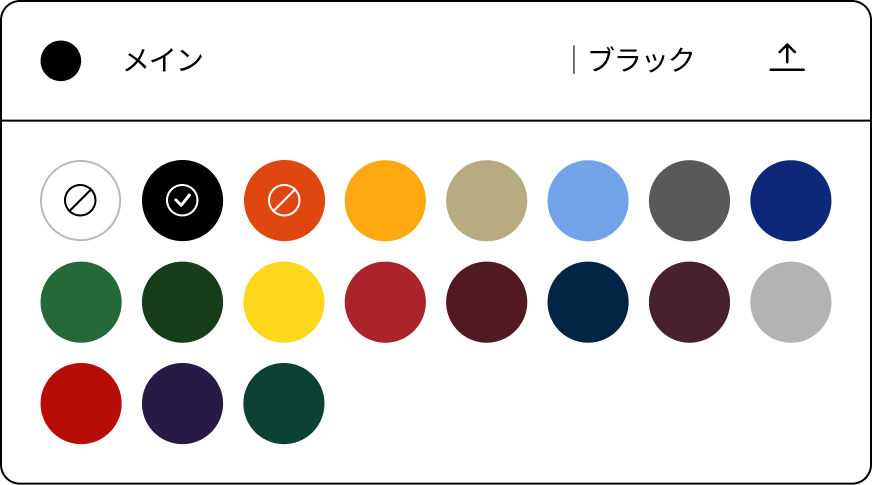
パーツごとのにカラー変更を行います。
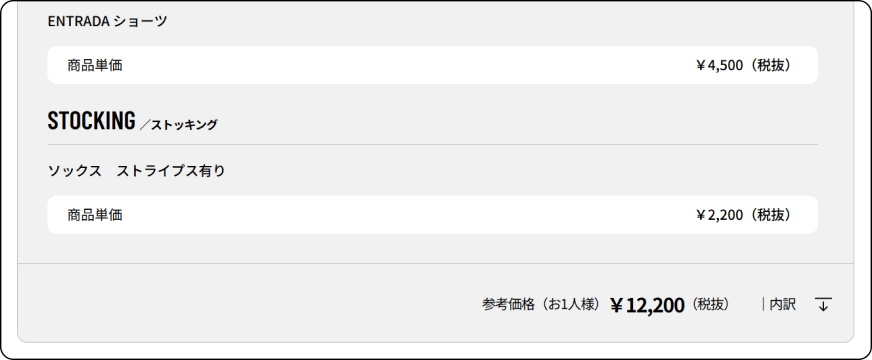
一人当たりの金額を確認をします。
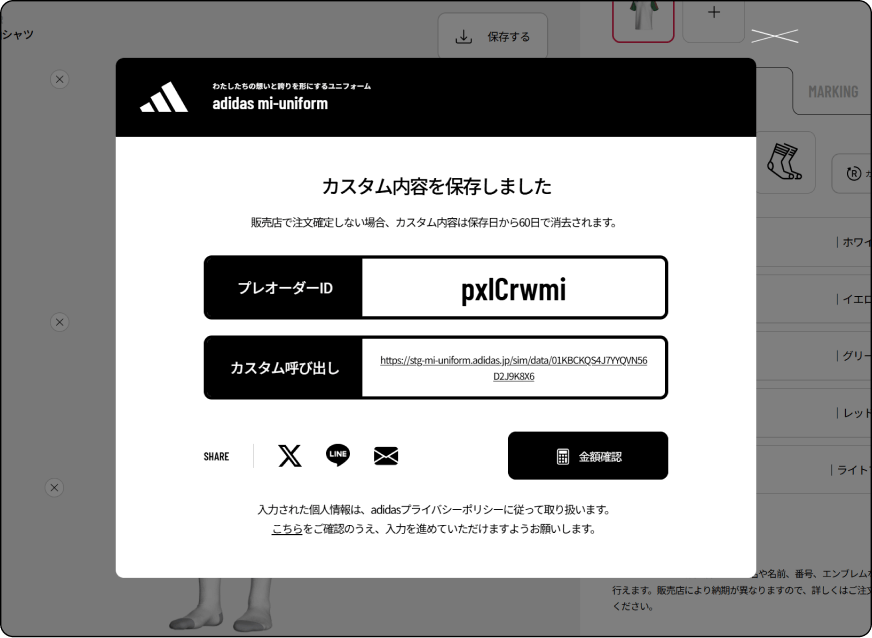
シミュレーション結果の保存を行います。
この時点ではまだ仮注文されておりませんので、金額確認画面から数量を入力して仮注文を行います。
カスタム結果の画像をダウンロードします。
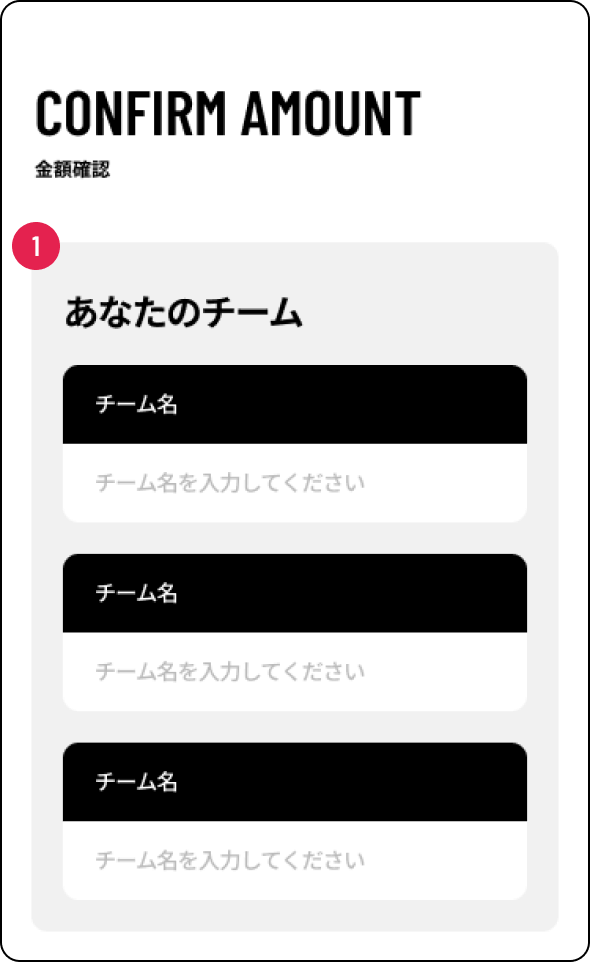
チーム名、チーム代表者名、チーム担当者名を入力します。
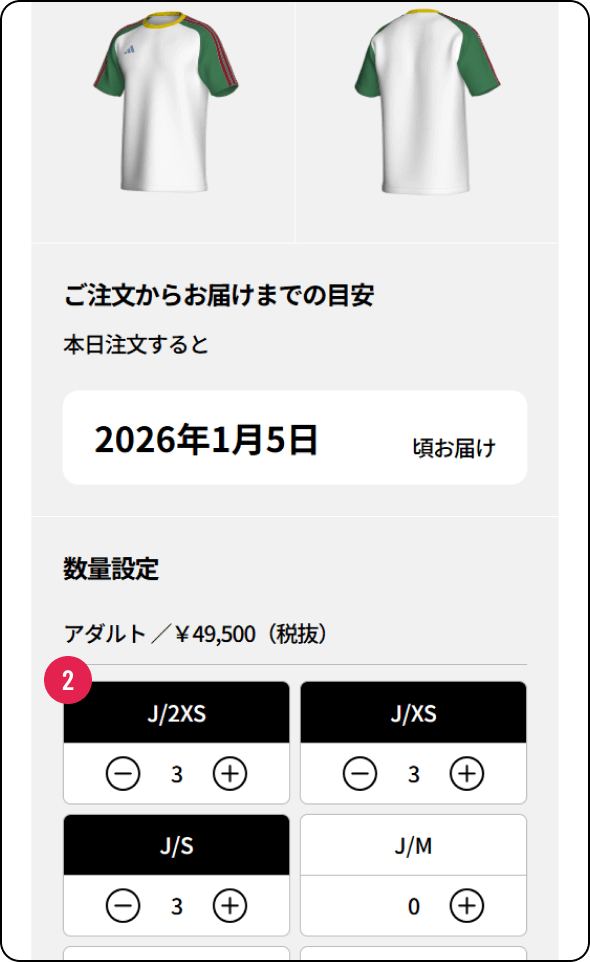
アイテムごとにサイズと数量を設定します。
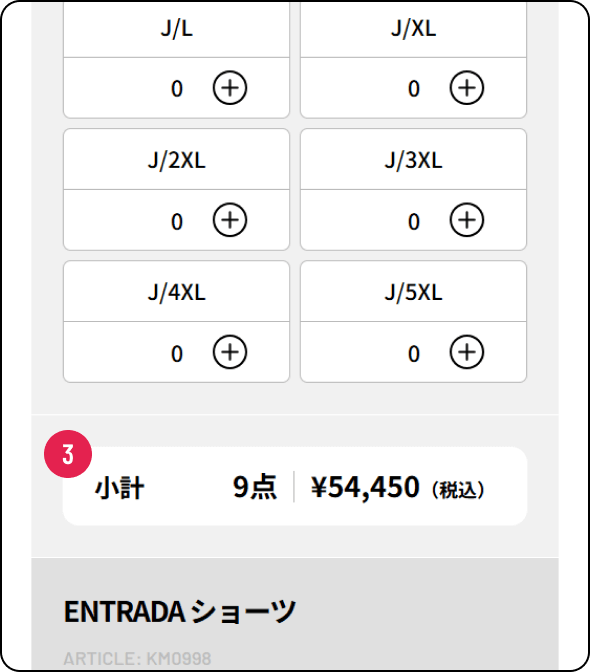
数量に応じた金額が表示されます。
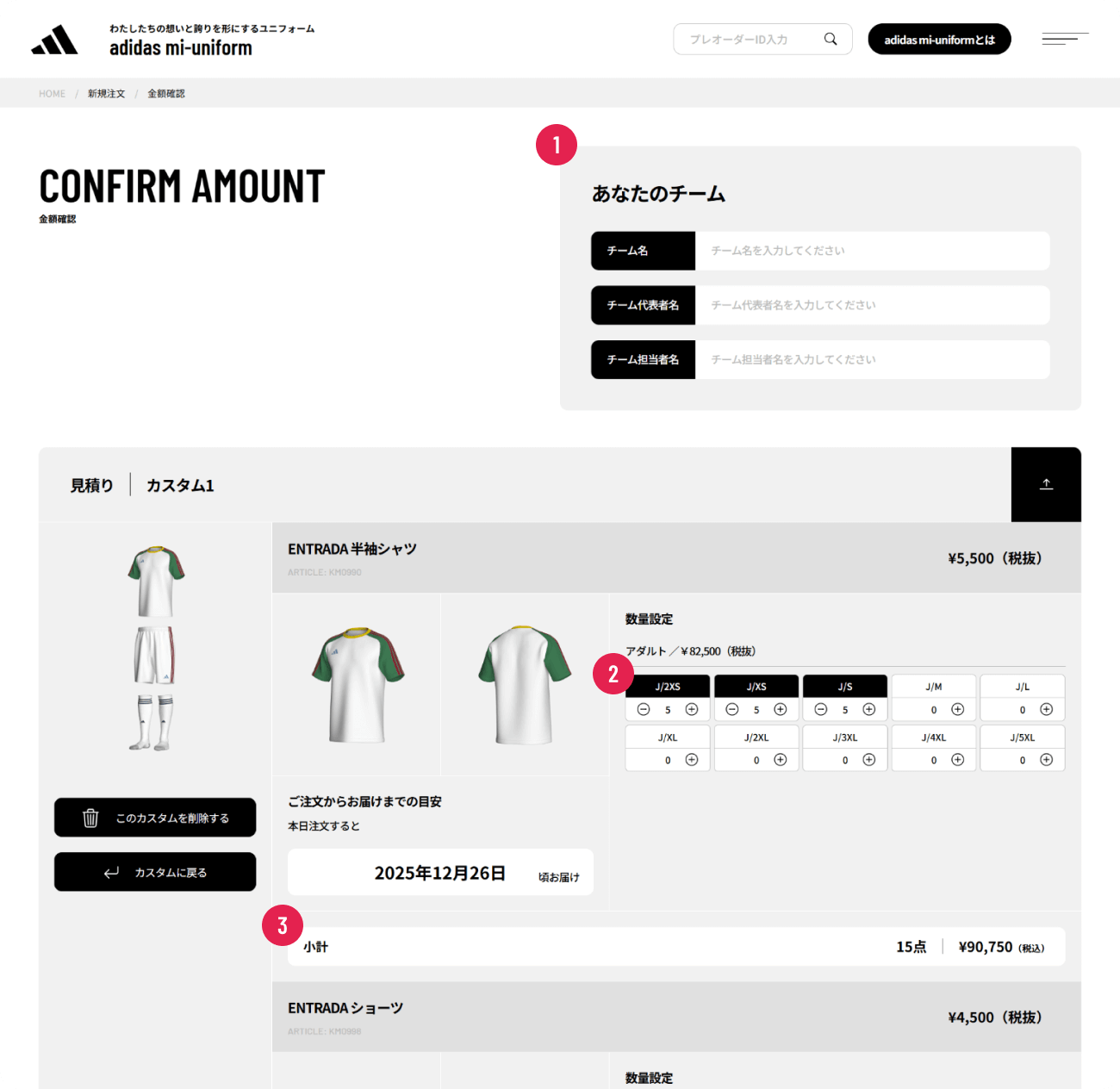
チーム名、チーム代表者名、チーム担当者名を入力します。
アイテムごとにサイズと数量を設定します。
数量に応じた金額が表示されます。
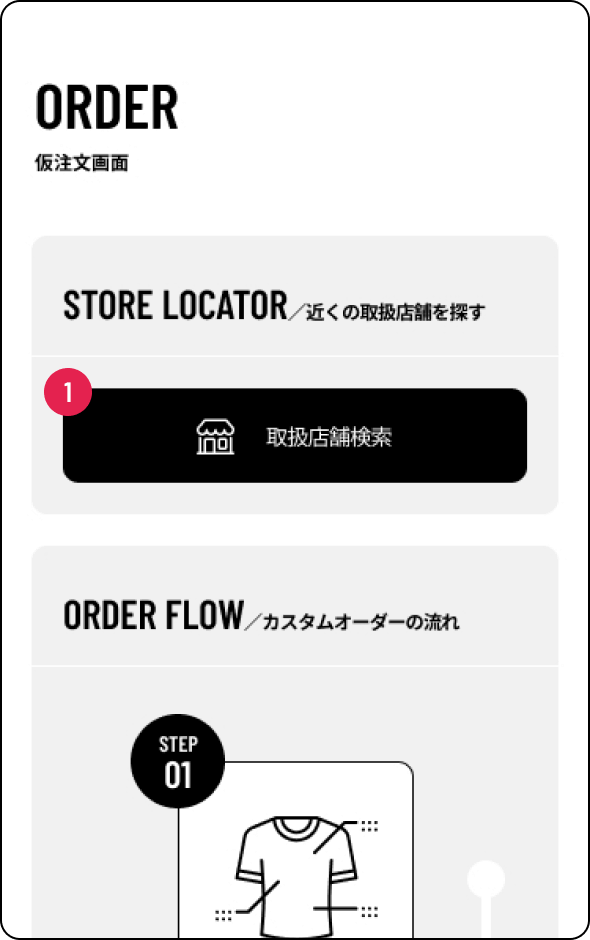
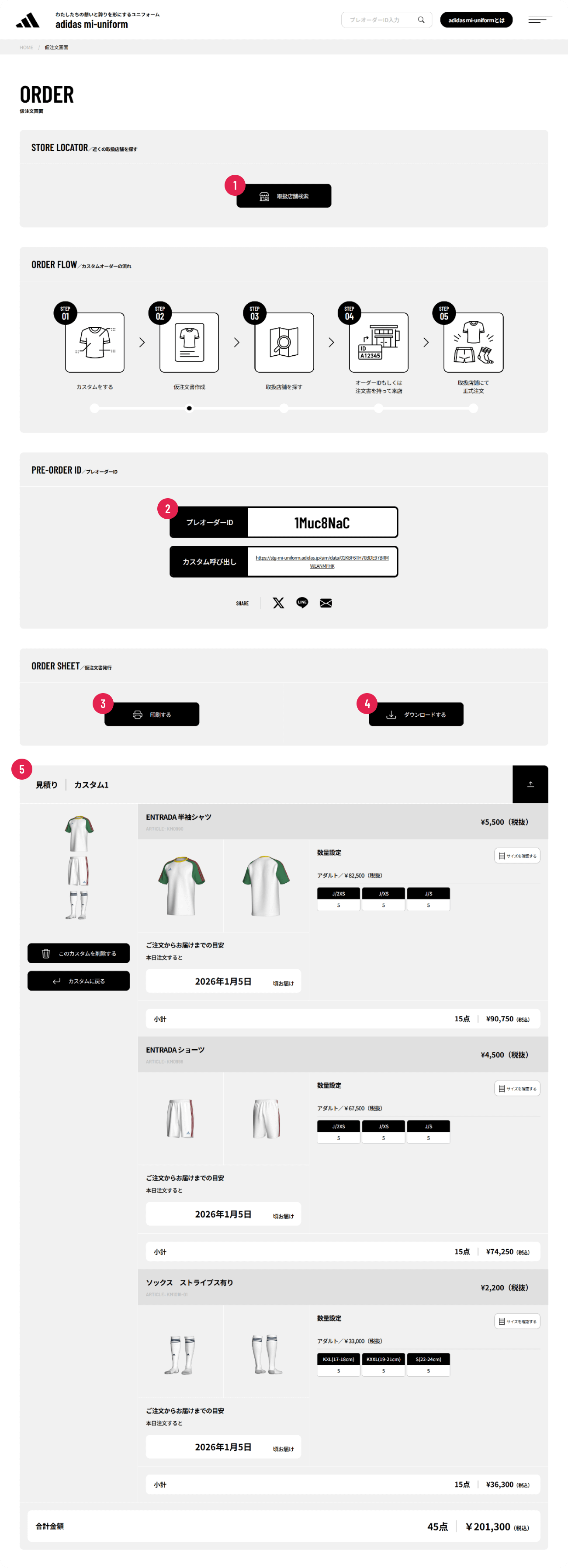
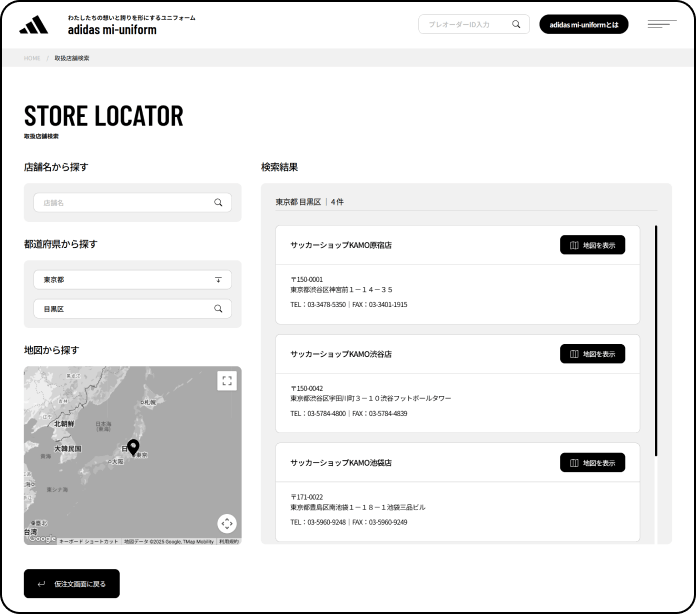
お近くの販売店を検索します。
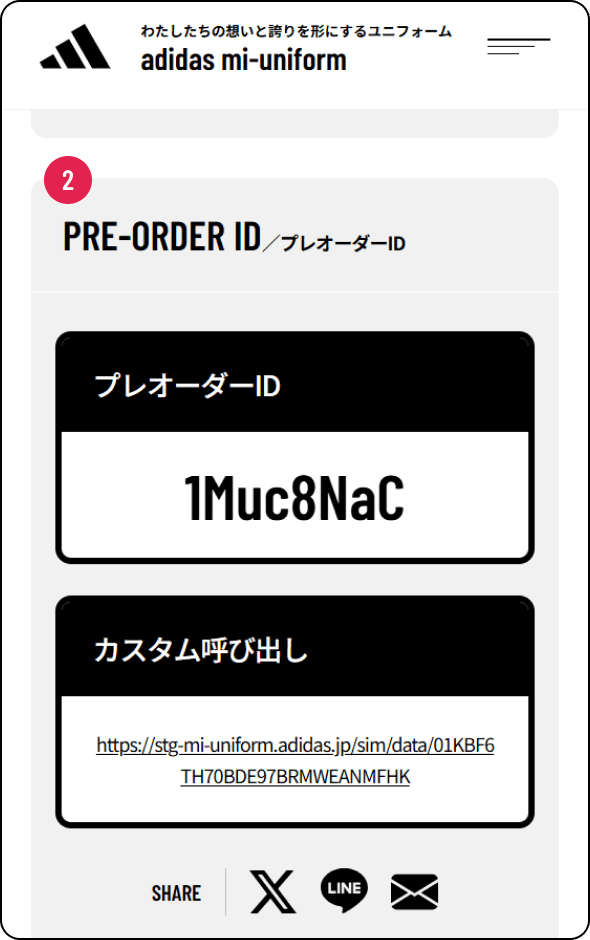
プレオーダーIDとカスタム呼び出し用のURLです。販売店でプレオーダーIDを伝えると、カスタム結果を呼び出せます。
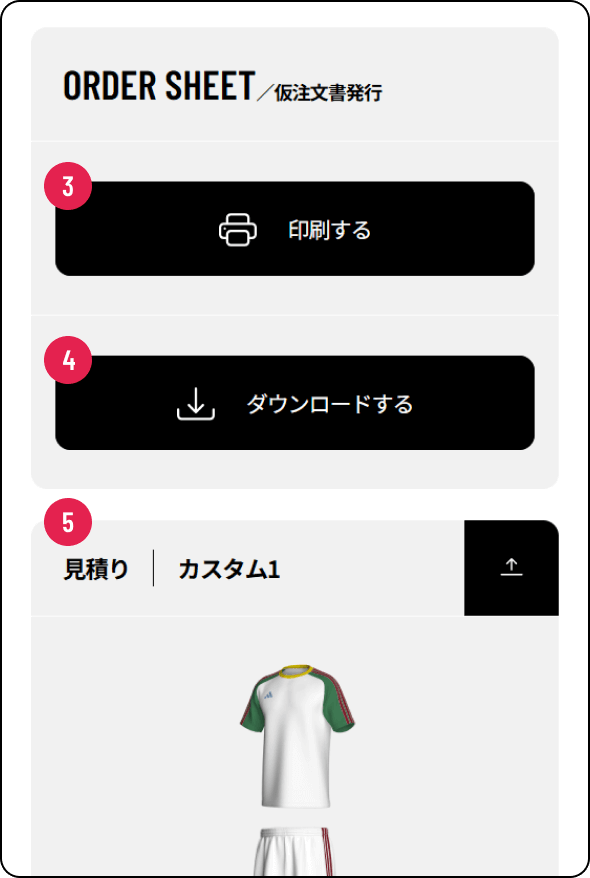
仮注文書を印刷します。
仮注文書をPDF形式でダウンロードします。
仮注文内容を表示します。
お近くの販売店を検索します。
プレオーダーIDとカスタム呼び出し用のURLです。販売店でプレオーダーIDを伝えると、カスタム結果を呼び出せます。
仮注文書を印刷します。
仮注文書をPDF形式でダウンロードします。
仮注文内容を表示します。